iPhoneのSafari「ホーム画面に追加」方法を完全ガイド|安全に使うコツも

Robert Miller
Updated on August 16, 2026
「Safari ホーム 画面 に 追加」。この言葉で検索する人はだいたい同じ悩みを抱えています。毎回ブラウザを開いてURLを打ち込むのが面倒、特定のサイトを“アプリみたいに”起動したい。そんな気持ちは自然です。しかも設定自体は難しくありません。この記事では、iPhoneでの手順を迷いにくい順番で整理し、うまくいかないときの見直しポイントまでまとめます。
まず前提を確認しましょう。Safariの「ホーム画面に追加」は、選んだWebページのショートカットをホーム画面に置く機能です。アイコンをタップすると、そのページがSafariで開きます。つまり“完全にネイティブアプリ”になるわけではなく、あくまでWebページの入口を手軽にする発想です。それでも、毎日の動線を短くできるので、使う価値は十分あります。
狙いどころは明確です。たとえば、ニュースや学習サイト、予約ページ、よく使うサービスのログイン画面など。“毎日見るけど、アプリほど頻繁ではない”領域に特に向いています。逆に、頻繁に内容が変わるサイトは、ショートカットを置いても見え方や表示タイミングに期待しすぎないほうが安心です。
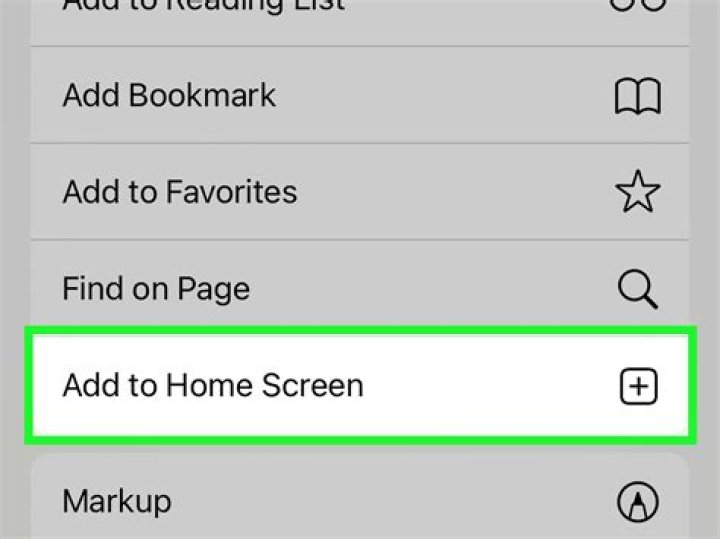
ここから実際の手順です。Safariで追加したいページを開きます。次に、画面下部(または上部)に表示される共有ボタン(四角から矢印が出るマーク)をタップしてください。Safariの共有メニューが開いたら、その中に「ホーム画面に追加」があるはずです。ここを選ぶのがスタート地点になります。
「ホーム画面に追加」を押すと、追加用の画面が表示されます。名前(アイコンの下に表示される文字)を編集できる場合があります。ここは“自分が一目で分かる短い呼び名”にしておくのがおすすめです。たとえばサービス名を略したり、「予約」「学習」など用途で区切ったりすると、後で探しやすくなります。迷ったら、そのページのタイトルを少しだけ短くするのが無難です。
次に確認したいのがURLです。事前に開いていたページが正しいかを見ておきましょう。もし同じようなページをうっかり開いた状態なら、ホーム画面のショートカットも同じ内容を開きます。追加してから直すのは簡単ですが、手間は減らしたいところです。
準備ができたら、右上の「追加」をタップします。これでホーム画面に新しいアイコンが表示されます。あとは、そのアイコンをタップして挙動を確かめましょう。意図したページが開くか、ログイン状態がどうなるか、表示が崩れていないか。短時間でチェックできます。
よくあるのが「追加はできたけれど、思った見た目と違う」というケースです。多くの場合、理由はシンプルです。ホーム画面から開くときも中身はWebページなので、元のサイト側のレイアウトやレスポンシブ表示の影響を受けます。さらに、端末の画面サイズや文字サイズ設定によって、表示の雰囲気が変わることもあります。
もう一つ注意点があります。「ホーム画面に追加」すると、Safariで開く入口が増えます。その結果、ホーム画面がごちゃつきがちです。特にアイコンをたくさん作る人は、最初に“カテゴリ”を決めると管理が楽になります。たとえば「仕事」「学習」「買い物」など、フォルダにまとめるルールです。見た目の満足度も上がります。
次は、うまくいかなかったときのチェックリストを作ります。まず「ホーム画面に追加」が共有メニューに見当たらない場合。Safariの共有メニューは状況によって表示が変わることがあります。ページの種類(リダイレクト、特殊な表示、権限が必要な場合など)によって、項目が出たり出なかったりします。その場合は、いったん同じページをSafariのアドレスバーから再度開き直すと改善することがあります。
また、ショートカットを作ったのに期待したページが開かない場合は、追加元のページがそもそも“別のURLへ飛ぶ設計”になっている可能性があります。たとえばログイン後に別ページへ誘導するサイトや、地域・言語設定でURLが変わるサイトです。ホーム画面のアイコンは追加時点のページから始まるため、サイトの挙動によって結果が変わるのは起こりえます。
「Safari ホーム 画面 に 追加」を仕事の導線に使うなら、ログイン系の扱いも考えたほうがいいでしょう。アイコンから開くと、基本的にはSafariでページが表示されます。つまり、ブラウザの状態やCookieの影響を受けます。ログインが必要なサイトは、アイコンをタップしたときにログイン状態がどうなっているかを最初に確認しておくと安心です。
安全面で一番大事なのは、“追加先のサイトが正しいか”です。ホーム画面にアイコンが増えると、通知のように自然に“そこへ行く”回数が増えます。フィッシングの入り口が増えたような感覚は持ちにくいですが、リンクの出どころが曖昧な場合は、追加する前にURLを見直してください。短縮リンクや不自然なドメインは特に注意が必要です。
UIの話に戻します。追加したアイコンをホーム画面から削除したい場合は、通常のアプリと同じように扱えることが多いです。アイコンを長押しして削除メニューが出るか確認してください。もし削除が見当たらない場合は、iOSのバージョンや状態によって表示が変わることがあるので、別の画面で再度試すのが現実的です。無理に長押しを繰り返すより、手順を落ち着いて確認するほうが早いです。
次に、検索意図により近づけます。多くの人が知りたいのは「どうやれば一発でできるのか」だけではありません。「Safari ホーム 画面 に 追加って、ブックマークと何が違うの?」という比較です。ブックマークはSafari内で管理し、ホーム画面とは別の場所にあります。一方でホーム画面の追加は、端末のトップに置ける。つまり、探す時間が減ります。毎回探す手間がストレスなら、ショートカット化の価値が大きくなります。
ただし、ブックマークには別の強みがあります。Safariを開けば履歴や検索の流れで同じサイトに戻れるし、整理もしやすい。ホーム画面追加は便利だけれど、置きすぎると逆に探しにくくなることがあります。だからおすすめは“頻度”で分けることです。毎日触るものだけアイコンにし、週に数回のものはブックマークに留める。これが現実的な運用になります。
さらに“表示が崩れる”問題について触れます。ホーム画面から開く場合も、基本はSafariでレンダリングします。つまり、サイトのCSSやレスポンシブ設計に左右されます。もし特定のページだけ見えにくいなら、ページ内の表示モード(文字サイズ、ズーム設定など)を見直すと改善するケースがあります。ホーム画面のショートカットだからといって特別な表示仕様があるとは限りません。
「写真や動画が重いときは?」という質問も出がちです。ショートカットを作ったからといって速度が魔法のように上がるわけではありません。回線状態とサイト側の読み込みに依存します。それでも、アイコンからすぐ開けることで“操作の摩擦”は減ります。気持ちの面で効く、と考えるのが正確です。
最後に、よくある「名前の付け方」について。ここは地味ですが、体験を変えます。たとえば同じサイトでも用途が違うことがあります。「閲覧」「ログイン」「問い合わせ」など、行き先の違いが名前に反映されていると、タップする前に判断できます。逆に、サイト名をそのまま長く入れると、ホーム画面上で認識しにくくなることがあります。短く、でも誤解しない長さを狙いましょう。
まとめです。Safari ホーム 画面 に 追加は、共有メニューから「ホーム画面に追加」を選び、名前と対象URLを確認して追加するだけで完了します。うまくいかないときは、表示するページの種類やURLの挙動を見直すのが近道。さらに、アイコンを増やしすぎない工夫と、安全なリンクだけを追加する意識が、快適さを長持ちさせます。毎日の“開く手間”を減らすために、必要な分だけ丁寧にショートカット化してみてください。
※この記事は一般的な操作手順の説明です。画面表示や項目名はiOSのバージョンやサイトの挙動によって多少変わる場合があります。
Sources [Apple Support(iPhoneでSafariのホーム画面にWebサイトを追加する方法)](https://support.apple.com/)